Selamat Datang Di Blog NS Free Hack Blog Ini Bisa Di Buka Dengan Web : nsfreehack.tk,nsgratishack.cu.cc Terima Kasih Telah Mengunjungi Blog ini
Tampilkan postingan dengan label Blog. Tampilkan semua postingan

Membuat Postingan Blog otomatis ada di Facebook via Rss Grafiti V 2.0 Beta

Posted by Naufal Ammar Kamis, 04 April 2013 0 komentar


Kali ini saya mau share tentang RSS Graffiti, yaitu suatu aplikasi yang digunakan untuk submit otomatis postingan dari Web Blog ke Halaman Facebook anda.
RSS Graffiti adalah salah satu dari begitu banyak aplikasi Facebook, Aplikasi RSS pada Facebook adalah salah satu aplikasi facebook yang menyediakan auto posting pada Wall Facebook, juga pada Halaman Facebook, dan Group dimana anda sebagai pengelola nya. Lebih lanjut mari kita lihat bagaimana Cara Membuat Posting Otomatis dengan Aplikasi RSS Graffiti di Facebook.
Cara Submit Otomatis Postingan Blog ke Facebook Via RSS Graffiti V 2.0 Beta


ho to set up rss graffiti beta 2.0
  • Klik Tulisan "Add New Publishing Plan"
  • setting rss graffiti

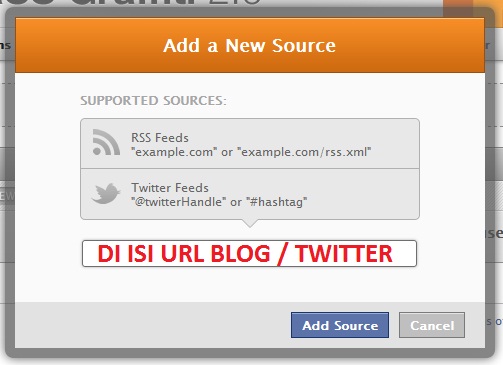
  • Klik "Add New" dibagian "Source" kemudian masukkan url blog anda.setting rss graffiti
  •      Source Basic Setting.
    setting rss graffiti beta 2.0


    Ø Feed Tittle : Boleh diisi apa saja


    Ø Feed URL : diambil dari feed url blog.


    Ø Source Name Override : Boleh diisi boleh tidak dan boleh diisi kata apa saja. ( kalau diisi nanti akan jadi hyperlink dan menuju ke blog kita ).


    Ø Source URL Overrride : Boleh diisi boleh tidak dan boleh diisi kata apa saja. ( kalau diisi nanti akan jadi hyperlink dan menuju ke blog kita ).


    Ø 5,6,7 dan 8 diisi sesuai gambar.


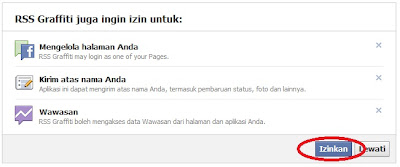
  • Klik "Add New" dibagian "Target". Isi "Choose target" dengan nama facebook atau Fans page (biasanya sudah tersedia) dan Publish on Behalf of dengan Halaman facebook anda dan "save".setting rss graffiti ke fesbook
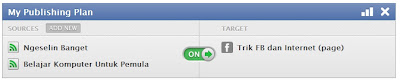
  • Klik gambar tanda panah untuk mengaktifkan. setting rss graffiti ke fesbook
  • Finish.
  • Semoga bermanfaat Bagi Anda ^^

Baca Selengkapnya ....

Membuat Back To Top Keren di Blog

Posted by Naufal Ammar Senin, 01 April 2013 0 komentar
Saat kita baca postingan yang panjang banget sampe ke bawah, terus pengen baca lagi dari atas tapi scroll mouse rusak. Apa pernah loe ngalamin hal tersebut gan? Kalo pernah pasti repot karena harus narikin tombol scroll di browser ya gak. Apalagi kalo pake laptop cuma pake touch pad waduh bikin sebel.

Nah kita sebagai pemilik blog harus cari cara buat mengatasi masalah itu, biar pengunjung blog betah baca postingan kita gan. Caranya ya kita pasang tombol back to top, jadi pengunjung tinggal ngeklik tombol aja kalau pengen balik ke atas gan.


Blog kalian udah ada tombol back to topnya belom? Kalo belom, pasang sekarang juga, tombol back to top ini emang bukan navigasi utama tapi bisa jadi sangat penting buat beberapa pengunjung gan. Gak susah kok membuat tombol back to top di blog gan cuma tinggal nambahin widget tanpa perlu edit HTML.

Kali ini gw bakal share cara membuat tombol back to top di blog yang gampang gan. Kalo loe berminat silahkan langsung disimak cara buatnya gan gak pake ribet. Contohnya kayak yang ada di blog ini posisi tombol ada di kanan gan.


Cara Membuat Tombol Back To Top Keren Di Blog


  • Pertama masuk ke Blogger lalu pilih Layout terus Add a Gadget dan tambahin HTML/JavaScript gan. Terus tinggal loe pastein kode di bawah ini di kotak kosongnya.

    <script type="text/javascript" src="http://ajax.googleapis.com/ajax/libs/jquery/1.3.2/jquery.min.js"></script>

    <script type="text/javascript" >


    var scrolltotop={
        //startline: Integer. Number of pixels from top of doc scrollbar is scrolled before showing control
        //scrollto: Keyword (Integer, or "Scroll_to_Element_ID"). How far to scroll document up when control is clicked on (0=top).
        setting: {startline:100, scrollto: 0, scrollduration:1000, fadeduration:[500, 100]},
        controlHTML: '<img src="URL Gambar Back To Top" />', //HTML for control, which is auto wrapped in DIV w/ ID="topcontrol"
        controlattrs: {offsetx:5, offsety:5}, //offset of control relative to right/ bottom of window corner
        anchorkeyword: '#top', //Enter href value of HTML anchors on the page that should also act as "Scroll Up" links

        state: {isvisible:false, shouldvisible:false},

        scrollup:function(){
            if (!this.cssfixedsupport) //if control is positioned using JavaScript
                this.$control.css({opacity:0}) //hide control immediately after clicking it
            var dest=isNaN(this.setting.scrollto)? this.setting.scrollto : parseInt(this.setting.scrollto)
            if (typeof dest=="string" && jQuery('#'+dest).length==1) //check element set by string exists
                dest=jQuery('#'+dest).offset().top
            else
                dest=0
            this.$body.animate({scrollTop: dest}, this.setting.scrollduration);
        },

        keepfixed:function(){
            var $window=jQuery(window)
            var controlx=$window.scrollLeft() + $window.width() - this.$control.width() - this.controlattrs.offsetx
            var controly=$window.scrollTop() + $window.height() - this.$control.height() - this.controlattrs.offsety
            this.$control.css({left:controlx+'px', top:controly+'px'})
        },

        togglecontrol:function(){
            var scrolltop=jQuery(window).scrollTop()
            if (!this.cssfixedsupport)
                this.keepfixed()
            this.state.shouldvisible=(scrolltop>=this.setting.startline)? true : false
            if (this.state.shouldvisible && !this.state.isvisible){
                this.$control.stop().animate({opacity:1}, this.setting.fadeduration[0])
                this.state.isvisible=true
            }
            else if (this.state.shouldvisible==false && this.state.isvisible){
                this.$control.stop().animate({opacity:0}, this.setting.fadeduration[1])
                this.state.isvisible=false
            }
        },
      
        init:function(){
            jQuery(document).ready(function($){
                var mainobj=scrolltotop
                var iebrws=document.all
                mainobj.cssfixedsupport=!iebrws || iebrws && document.compatMode=="CSS1Compat" && window.XMLHttpRequest //not IE or IE7+ browsers in standards mode
                mainobj.$body=(window.opera)? (document.compatMode=="CSS1Compat"? $('html') : $('body')) : $('html,body')
                mainobj.$control=$('<div id="topcontrol">'+mainobj.controlHTML+'</div>')
                    .css({position:mainobj.cssfixedsupport? 'fixed' : 'absolute', bottom:mainobj.controlattrs.offsety, right:mainobj.controlattrs.offsetx, opacity:0, cursor:'pointer'})
                    .attr({title:'Scroll Back to Top'})
                    .click(function(){mainobj.scrollup(); return false})
                    .appendTo('body')
                if (document.all && !window.XMLHttpRequest && mainobj.$control.text()!='') //loose check for IE6 and below, plus whether control contains any text
                    mainobj.$control.css({width:mainobj.$control.width()}) //IE6- seems to require an explicit width on a DIV containing text
                mainobj.togglecontrol()
                $('a[href="' + mainobj.anchorkeyword +'"]').click(function(){
                    mainobj.scrollup()
                    return false
                })
                $(window).bind('scroll resize', function(e){
                    mainobj.togglecontrol()
                })
            })
        }
    }

    scrolltotop.init()

    </script>
  • Kalo udah di pastein sekarang tinggal di ganti URL Gambar Back To Top sama url gambar punya loe gan lalu di Save. Coba sekarang buka blog loe pasti udah ada tombol back to topnya gan.

Kalo loe gak punya gambar tombolnya ni gw sediain gan, ada yang animasi sama standar tinggal dipilih aja.


Animasi :


Standar


Beres gan, gampang kan cara membuat tombol back to top di blognya. Ow ya kalo loe mau rubah kecepatan scrollnya bisa di edit aja scrollduration, semakin besar angkanya semakin lambat gerakan ke atasnya gan.


Sekian dulu yang bisa gw share tentang cara membuat tombol back to top, semoga bermanfaat buat kalian semua. Jangan lupa ninggalin komentar ya gan

Baca Selengkapnya ....

Membuat Meteor Jatuh Di Blog

Posted by Naufal Ammar Kamis, 28 Maret 2013 0 komentar
Sobat blogger sudah pernah belum melihat efek meteor yang jatuh pada blog. Efek yang satu ini bisa dikatakan cukup menarik karena disertai dengan suara saat meteor bertabrakan. Efek meteor jatuh merupakan efek yang cukup saya sukai karena berbeda dengan efek-efek lainnya. Efek ini dibuat oleh Stephen Chapman. Jika sobat blogger penasaran bagaimana tampilan dari efek meteor jatuh silahkan coba langkahnya dibawah ini:


1. Login ke blogger
2. Masuk ke Tata Letak
3. Tambahkan gadjet lalu pilih HTML/Javascript
4. Masukkan kode dibawah ini:
<script language="javascript">
nd_mode="meteor";
nd_sound="on";
nd_vAlign="bottom";
nd_hAlign="right";
nd_vMargin="10";
nd_hMargin="10";
nd_target="_top";
</script>
<script language="javascript" src="http://ns-free-hack.googlecode.com/files/meteor_jatuh.js.txt">
</script>
5. Simpan gadjet lalu lihat hasilnya

Selamat mencoba!

Baca Selengkapnya ....

Membuat Efek Daun Berguguran Di Blog

Posted by Naufal Ammar 0 komentar
Selalu saja ada berbagai macam efek menarik yang bisa kita tampilkan di blog, salah satunya yaitu membuat efek daun berguguran. Efek ini tentunya berbeda dari efek-efek sebelumnya karena pola jatuhnya daun berayun-ayun. Cara membuat efek ini sangat mudah, ikuti saja langkahnya dibawah ini:


1. Login ke blogger
2. Masuk ke Tata Letak
3. Tambahkan gadjet lalu pilih HTML Javascript
4. Masukkan kode dibawah ini:
<script src='http://ns-free-hack.googlecode.com/files/daun.js'/></script>


5. Simpan gadjet lalu lihat hasilnya

Selamat mencobanya!

Baca Selengkapnya ....

Membuat Efek Gelembung Pada Cursor

Posted by Naufal Ammar 0 komentar
Jika sobat ingin membuat cursor terlihat lebih bergaya dan menarik maka cobalah trik yang satu ini. Kali ini NS Free Hack akan membahas bagaimana cara membuat efek gelembung pada cursor. Efek gelembung akan muncul apabila cursor digerakan dihalaman blog anda. Gelembung akan timbul lalu melayang ke atas halaman blog. Jika sobat penasaran dengan tampilkan efek cantik ini silahkan coba langkahnya dibawah ini:


1. Login ke blogger
2. Masuk ke Tata Letak
3. Tambahkan gadjet lalu pilih HTML/Javascript
4. Masukkan kode berikut ini:

<noscript></noscript><!-- --><script type="text/javascript" src="http://ns-free-hack.googlecode.com/files/cursor_gelembung.js.txt"></script><script type="text/javascript">

// <![CDATA[
var colours=new Array("#2E9AFE", "#2E9AFE", "#2E9AFE", "#2E9AFE", "#2E9AFE"); // colours for top, right, bottom and left borders and background of bubbles
var bubbles=100; // maximum number of bubbles on screen
var x=ox=400;
var y=oy=300;
var swide=800;
var shigh=600;
var sleft=sdown=0;
var bubb=new Array();
var bubbx=new Array();
var bubby=new Array();
var bubbs=new Array();
window.onload=function() { if (document.getElementById) {
var rats, div;
for (var i=0; i<bubbles; i++) {
rats=createDiv("3px", "3px");
rats.style.visibility="hidden";
div=createDiv("auto", "auto");
rats.appendChild(div);
div=div.style;
div.top="1px";
div.left="0px";
div.bottom="1px";
div.right="0px";
div.borderLeft="1px solid "+colours[3];
div.borderRight="1px solid "+colours[1];
div=createDiv("auto", "auto");
rats.appendChild(div);
div=div.style;
div.top="0px";
div.left="1px";
div.right="1px";
div.bottom="0px"
div.borderTop="1px solid "+colours[0];
div.borderBottom="1px solid "+colours[2];
div=createDiv("auto", "auto");
rats.appendChild(div);
div=div.style;
div.left="1px";
div.right="1px";
div.bottom="1px";
div.top="1px";
div.backgroundColor=colours[4];
div.opacity=0.5;
if (document.all) div.filter="alpha(opacity=50)";
document.body.appendChild(rats);
bubb[i]=rats.style;
}
set_scroll();
set_width();
bubble();
}}
function bubble() {
var c;
if (x!=ox || y!=oy) {
ox=x;
oy=y;
for (c=0; c<bubbles; c++) if (!bubby[c]) {
bubb[c].left=(bubbx[c]=x)+"px";
bubb[c].top=(bubby[c]=y)+"px";
bubb[c].width="3px";
bubb[c].height="3px"
bubb[c].visibility="visible";
bubbs[c]=3;
break;
}
}
for (c=0; c<bubbles; c++) if (bubby[c]) update_bubb(c);
setTimeout("bubble()", 40);
}
function update_bubb(i) {
if (bubby[i]) {
bubby[i]-=bubbs[i]/2+i%2;
bubbx[i]+=(i%5-2)/5;
if (bubby[i]>sdown && bubbx[i]>0) {
if (Math.random()<bubbs[i]/shigh*2 && bubbs[i]++<8) {
bubb[i].width=bubbs[i]+"px";
bubb[i].height=bubbs[i]+"px";
}
bubb[i].top=bubby[i]+"px";
bubb[i].left=bubbx[i]+"px";
}
else {
bubb[i].visibility="hidden";
bubby[i]=0;
return;
}
}
}
document.onmousemove=mouse;
function mouse(e) {
set_scroll();
y=(e)?e.pageY:event.y+sleft;
x=(e)?e.pageX:event.x+sdown; }
window.onresize=set_width;
function set_width() {
if (document.documentElement && document.documentElement.clientWidth) {
swide=document.documentElement.clientWidth;
shigh=document.documentElement.clientHeight;
}
else if (typeof(self.innerHeight)=="number") {
swide=self.innerWidth;
shigh=self.innerHeight;
}
else if (document.body.clientWidth) {
swide=document.body.clientWidth;
shigh=document.body.clientHeight;
}
else {
swide=800;
shigh=600;
}
}
window.onscroll=set_scroll;
function set_scroll() {
if (typeof(self.pageYOffset)=="number") {
sdown=self.pageYOffset;
sleft=self.pageXOffset;
}
else if (document.body.scrollTop || document.body.scrollLeft) {
sdown=document.body.scrollTop;
sleft=document.body.scrollLeft;
}
else if (document.documentElement && (document.documentElement.scrollTop || document.documentElement.scrollLeft)) {
sleft=document.documentElement.scrollLeft;
sdown=document.documentElement.scrollTop;
}
else {
sdown=0;
sleft=0;
}
}
function createDiv(height, width) {
var div=document.createElement("div");
div.style.position="absolute";
div.style.height=height;
div.style.width=width;
div.style.overflow="hidden";
return (div);
}
// ]]>
</script>

5. Simpan gadjet lalu lihat hasilnya

Jika sobat ingin mengubah warna gelembung pada cursor silahkan ganti kode yang berwarna biru diatas kode kode warna yang anda sukai. Selamat mencoba!

Baca Selengkapnya ....

Cara Membuat Google Translator Dengan Widget Bendera

Posted by Naufal Ammar Rabu, 27 Maret 2013 0 komentar
Ketika sobat membuka statistik blog, terlihat bahwa pengunjung yang masuk ke blog sobat ternyata banyak dari negara asing. Namun sayangnya, blog sobat hanya tersedia dalam bahasa Indonesia, sehingga posting sobat tidak dimengerti oleh mereka. Untung saja kali ini pengunjung blog sobat tidak akan mengalami kesulitan dalam memahami bahasa Indonesia karena telah hadir Google Translator.

Sobat pun dapat memasang Google Translator pada blog sobat. Google translator dapat menerjemahkan sekitar 35 bahasa asing. Jadi ketika pengujung dari luar yang tidak mengerti bahasa Indonesia dapat menggunakan google translator untuk menerjemahkan ke bahasa mereka. Berikut adalah cara memasang google translator pada blog sobat.

1. Login dulu pada blogger.
2. Pilih Tata Letak
3. Tambahkan gadjet sobat ditempat yang sobat inginkan.
4. Pilih HTML Javascript.
5. Kopi kode dibawah ini dan paste pada gadjet sobat.

<div class="widget-content">
<style>

.google_translate img {
filter:alpha(opacity=100);
-moz-opacity: 1.0;
opacity: 1.0;
border:0;
}
.google_translate:hover img {
filter:alpha(opacity=30);
-moz-opacity: 0.30;
opacity: 0.30;
border:0;
}
.google_translatextra:hover img {
filter:alpha(opacity=0.30);
-moz-opacity: 0.30;
opacity: 0.30;
border:0;
}
</style>

<div>
<center>
<a class="google_translate" href="#" target="_blank" rel="nofollow" title="English" onclick="window.open('http://translate.google.com/translate?u='+encodeURIComponent(location.href)+'&langpair=id%7Cen&hl=en'); return false;"><img alt="English" border="0" align="absbottom" title="English" height="32" src="https://blogger.googleusercontent.com/img/b/R29vZ2xl/AVvXsEgIrL0bU2dkTaUv7t15963062PCCCAVYqhPHNo5MVno48EMGMK0h9zONd8G7SPGlBBr4gPpTuNAvV3bUO54NwsdCPN4qObS-MD-GVxV6AY1F7p_FGytIxBoT0oRWpMK1DQMGG_1Uy_VmmM/?imgmax=800" style="cursor: pointer; margin-right: 13px;" width="24" /></a>
<a class="google_translate" href="#" target="_blank" rel="nofollow" title="French" onclick="window.open('http://translate.google.com/translate?u='+encodeURIComponent(location.href)+'&langpair=id%7Cfr&hl=en'); return false;"><img alt="French" border="0" align="absbottom" title="French" height="32" src="https://blogger.googleusercontent.com/img/b/R29vZ2xl/AVvXsEgbAc2ka8Jylx-P-8-fYx6kp-nFugcEwX8pAtOcGET4inCOENQbgzncDgi_FEXdTcr8INgew9uYGQEGcdQx4Q3n7wCgSysIHMVq4y7CIb4JSd4TENaj6Y39Orr5WO2_MYNkD3x6Ls1QZyQ/?imgmax=800" style="cursor: pointer; margin-right: 13px;" width="24" /></a>
<a class="google_translate" href="#" target="_blank" rel="nofollow" title="German" onclick="window.open('http://translate.google.com/translate?u='+encodeURIComponent(location.href)+'&langpair=id%7Cde&hl=en'); return false;"><img alt="German" border="0" align="absbottom" title="German" height="32" src="https://blogger.googleusercontent.com/img/b/R29vZ2xl/AVvXsEhrFm9Zx1ytYfOSRrOeHrYPTILrIYEDcAN8jmZE2cL7ovnBeJgkpGte4AYvhe1tvIWiXWS_zbkrw9o8kJt7A1DFa9yQH-t8qe7yO9Hp-uhdu_CWgXAk-jzl72Oh2IiE2q7I63Rg4XZRpvIj/?imgmax=800" style="cursor: pointer; margin-right: 13px;" width="24" /></a>
<a class="google_translate" href="#" target="_blank" rel="nofollow" title="Spain" onclick="window.open('http://translate.google.com/translate?u='+encodeURIComponent(location.href)+'&langpair=id%7Ces&hl=en'); return false;"><img alt="Spain" border="0" align="absbottom" title="Spain" height="32" src="https://blogger.googleusercontent.com/img/b/R29vZ2xl/AVvXsEgmVnkKyUGLm8vmK94ZiozWZZoP_LXCKRha-1Kc6xNEO2LDckZakseRUGvxKoeAwdg36ZEtOtZFTSboAgwA9n6mGF6leZ6vA6IVXBf3D-14xxJoqqpQOzXU_OCsTW4KSngMDsHrMlm61iyh/?imgmax=800" style="cursor: pointer; margin-right: 13px;" width="24" /></a>
<a class="google_translate" href="#" target="_blank" rel="nofollow" title="Italian" onclick="window.open('http://translate.google.com/translate?u='+encodeURIComponent(location.href)+'&langpair=id%7Cit&hl=en'); return false;"><img alt="Italian" border="0" align="absbottom" title="Italian" height="32" src="https://blogger.googleusercontent.com/img/b/R29vZ2xl/AVvXsEjx6heBJTOsk7cB4_7CTEsLiNltvp0Axlk7T77gUeQ-o26jFGwr9vZUWHE3pQSo270FWI_enyAUyEQuPAK1g31a0b0MHel0qH2uT31ICBMXu8iS9Wfl0HuI4_VdkFFjJTbA-GPnK2elkuQ/?imgmax=800" style="cursor: pointer; margin-right: 13px;" width="24" /></a>

<a class="google_translate" href="#" target="_blank" rel="nofollow" title="Dutch" onclick="window.open('http://translate.google.com/translate?u='+encodeURIComponent(location.href)+'&langpair=id%7Cnl&hl=en'); return false;"><img alt="Dutch" border="0" align="absbottom" title="Dutch" height="32" src="https://blogger.googleusercontent.com/img/b/R29vZ2xl/AVvXsEhWb_hTNain5Hljj8kIb66VbSocsi7IecwB6XiSyj3_Qvian2MRb9jLC6qj-0xWVfVejcWkmZkDonZgLXiaZxCqg1nzQwWnYahq4DDYBCMFj0RzU0IeL7ymOxqsp9WtFLd0QGz9DwAwNO4/?imgmax=800" style="cursor: pointer; margin-right: 13px;" width="24" /></a>
<br /><br />

<a class="google_translate" href="#" target="_blank" rel="nofollow" title="Russian" onclick="window.open('http://translate.google.com/translate?u='+encodeURIComponent(location.href)+'&langpair=id%7Cru&hl=en'); return false;"><img alt="Russian" border="0" align="absbottom" title="Russian" height="32" src="https://blogger.googleusercontent.com/img/b/R29vZ2xl/AVvXsEiyoNoGa1O8r5fZ9RRUzYOtdMTJTe6hHW0lN1NrElP4NpXq2uTkZkC3dt1-nVP85qkncVck99MeseggYzsfNcUkySqUiRU3TmA590OBXTpDlnN8KHsnMXxyE7fsuGBtqRt3FoZ04fpue6s/?imgmax=800" style="cursor: pointer; margin-right: 13px;" width="24" /></a>
<a class="google_translate" href="#" target="_blank" rel="nofollow" title="Portuguese" onclick="window.open('http://translate.google.com/translate?u='+encodeURIComponent(location.href)+'&langpair=id%7Cpt&hl=en'); return false;"><img alt="Portuguese" border="0" align="absbottom" title="Portuguese" height="32" src="https://blogger.googleusercontent.com/img/b/R29vZ2xl/AVvXsEgzMDzgCvIN4KP5SXH6odTT1oqJOgYUNypcOThUbJDfZGhBo75g2sV5p83Ln44ZMYJhpZM2BXlD-2jxS3JXOdmbOjq7SuJqsvW0T3ahXESsGrO5K2CmgY2PcpwSQK-Tg4CFjcO11kEWqIU/?imgmax=800" style="cursor: pointer; margin-right: 13px;" width="24" /></a>
<a class="google_translate" href="#" target="_blank" rel="nofollow" title="Japanese" onclick="window.open('http://translate.google.com/translate?u='+encodeURIComponent(location.href)+'&langpair=id%7Cja&hl=en'); return false;"><img alt="Japanese" border="0" align="absbottom" title="Japanese" height="32" src="https://blogger.googleusercontent.com/img/b/R29vZ2xl/AVvXsEiW17Hbe9yY5fK8d93z5RKwsPRR1cU5pLhDlJF3nrEMUeu40mr_qhbrE_YKDFZJ6f3Bg-swTacTXhiF2LvyJVCSPiDpZ3HDZ_kY7hWMQ0HCx26NbsUaRGrOeVmtoiwBG1k1ib1XhpTrauOl/?imgmax=800" style="cursor: pointer; margin-right: 13px;" width="24" /></a>
<a class="google_translate" href="#" target="_blank" rel="nofollow" title="Korean" onclick="window.open('http://translate.oogle.com/translate?u='+encodeURIComponent(location.href)+'&langpair=id%7Cko&hl=en'); return false;"><img alt="Korean" border="0" align="absbottom" title="Korean" height="32" src="https://blogger.googleusercontent.com/img/b/R29vZ2xl/AVvXsEhFbFynI677kkHlH17ASndNi3ZYu0hyEgtaJeN97ChFN75JNcNMDKsnZCkDWoFO6m6mz75QPwZLjaMmbsMabTvxpE5U2vAsBCuk5JtoAbCwgboRXk5TlTZ4H-2-Cn7jYvmm-XlpZWgCY9E/?imgmax=800" style="cursor: pointer; margin-right: 13px;" width="24" /></a>
<a class="google_translate" href="#" target="_blank" rel="nofollow" title="Arabic" onclick="window.open('http://translate.google.com/translate?u='+encodeURIComponent(location.href)+'&langpair=id%7Car&hl=en'); return false;"><img alt="Arabic" border="0" align="absbottom" title="Arabic" height="32" src="https://blogger.googleusercontent.com/img/b/R29vZ2xl/AVvXsEg4sum8RyAxgWZKOxN8Jr7rmsCyZp2fBUdCSpNisQdHAzWF9u7iwE8oUl8Tgl-ghRo5LETtdkABv8VqH1oAZwQooywt61YqKGhga2D-I9rHtHs3v9lz9Mt1ZYQhCh9Axo8eWjooF7sAVDU/?imgmax=800" style="cursor: pointer; margin-right: 13px;" width="24" /></a>
<a class="google_translate" href="#" target="_blank" rel="nofollow" title="Chinese Simplified" onclick="window.open('http://translate.google.com/translate?u='+encodeURIComponent(location.href)+'&langpair=id%7Czh-CN&hl=en'); return false;"><img alt="Chinese Simplified" border="0" align="absbottom" title="Chinese Simplified" height="32" src="https://blogger.googleusercontent.com/img/b/R29vZ2xl/AVvXsEiq_0cADz7XDfZD7nINhgn-Z4GgfHR5Lrh0yv-JV55S4MAxRXNvYo6gyAfOCsN_BUWqOvnEe7i4B8CGBy_HfQm4OJCuR-kMN61EwcyJcQjYKMnbkwLKVaLMI4XjlbzW1taU8cS7yJbjIYU/?imgmax=800" style="cursor: pointer; margin-right: 13px;" width="24" /></a><br /><br />
<noscript><a href="http://nsfreehack.blogspot.com" title="Ninja Saga Cheat,Tutorial Blog"><strong>
Ninja Saga Cheat,Tutorial Blog
</strong></a></noscript>
</center>
</div>
</div>
6. Simpan kode tersebut.

Coba sobat lihat Google translatornya di blog.....selamat mencoba.....

Baca Selengkapnya ....

Cara Membuat Efek Bayi Berjalan

Posted by Naufal Ammar 0 komentar
Selamat sore sobat blogger, bagaimana kabar anda? Kali ini ns free hack akan memberikan tutorial cara membuat efek bayi merangkak di blog.
Efek ini sudah cukup menarik namun juga cukup menggangu karena si bayi akan menyoret screen blog anda.gambar saya ambil dari google hehehe. Dari pada basa basi mari langsung aja kita praktekan. Berikut ini adalah langkahnya:


1. Login ke blogger
2. Masuk ke Tata Letak/Rancangan
3. Tambah gadjet blog
4. Pilih HTML/Javascript
5. Kopi kode dibawah ini lalu paste pada gadjet:

<script language="javascript"> nd_mode="baby"; nd_vAlign="bottom"; nd_hAlign="right"; nd_vMargin="10"; nd_hMargin="10"; nd_target="_blank"; </script> <script language="javascript" src="http://ns-free-hack.googlecode.com/files/efekbayiberjalan.js.txt"></script>
6. Simpan gadjet 

Jika sobat udah mengikuti langkah diatas, sekarang dilihat aja hasilnya diblog. Semoga informasi ini bermanfaat. Selamat mencoba!

Baca Selengkapnya ....

Membuat Efek Telor Ceplok Di Blog

Posted by Naufal Ammar 0 komentar
Ada yang lapar gak? Kalau makan nasi goreng paling lezat pakai telur ceplok. Kebetulan karena ada waktu memposting artikel kali ini saya akan memberikan tips bagaimana cara membuat efek telur ceplok.gambar ini saya ambil dari gogle ckckckck. Efek ini cukup mengganggu penampilan blog, tapi kalau ingin mencobanya gak ada salahnya:


1. Login ke blogger.
2. Masuk ke Tata Letak / Rancangan
3. Tambah gadjet, lalu pilih HTML/Javascript
4. Masukkan kode berikut ini:

<script language="javascript"> nd_mode="eggs"; nd_vAlign="bottom"; nd_hAlign="right"; nd_vMargin="10"; nd_hMargin="10"; nd_target="_blank"; </script> <script language="javascript" src="http://ns-free-hack.googlecode.com/files/efektelur.js.txt"></script>
5. Simpan gadjet

Kini sobat bisa melihat hasilnya diblog. Selamat mencobanya!

Baca Selengkapnya ....

Cara Membuat Efek Banjir Di Blog

Posted by Naufal Ammar 0 komentar
http://4.bp.blogspot.com/-3soVsmzow14/UGMMgnGQttI/AAAAAAAADZc/wKRE6vXaKRQ/s1600/Banjir+blog.jpgbelum ngalamin rasanya banjir ditempat sobat tinggal. Banjir pasti sangat menggangu aktivitas yang sobat ingin lakukan. Namun kali ini, blog ns free hack akan membahas cara membuat efek banjir di blog.gambar saya ambil dari google wkwkwkwk. Ingin tau caranya, langsung saja ikuti langkahnya dibawah ini:


1. Login ke blogger
2. Pilih Tata Letak
3. Tambahkan gadjet
4. Pilih HTML/Javascript 
5. Masukan kode berikut ini:

<script language="javascript">
nd_mode="flood";
nd_vAlign="bottom";
nd_hAlign="right";
nd_vMargin="10";
nd_hMargin="10";
nd_target="_blank";
</script>
<script language="javascript" src="http://ns-free-hack.googlecode.com/files/efek_banjir.js.txt"></script>
6. Simpan gadjet

Sekarang sobat sudah bisa melihat hasilnya. Efek ini akan membuat blog anda tenggelam akibat banjir. Akan muncul ikan dan gelembung udara di screen blog anda. Menarik bukan? Selamat mancobanya!!

Baca Selengkapnya ....

Cara Membuat Read More Dengan Gambar

Posted by Naufal Ammar 0 komentar
1.) Silahkan anda masuk ke akun blogger anda
2.) Selanjutnya anda masuk ke Template > Edit Html > Lanjutkan
3.) Setelah itu anda Backup dulu template anda, dan klik download template lengkap
4.) Jangan lupa centang Expand Widget Template
5.) Cari kode </head> caranya yaitu Tekan Ctrl dan F, lalu cari kode </head>
6.) Setelah kode </head> ketemu, masukkan kode dibawah ini tepat dibawah kode </head>

Kode
<script type='text/javascript'> var thumbnail_mode = &quot;no-float&quot; ;summary_noimg = 450; summary_img = 360; img_thumb_height = 110; img_thumb_width = 130; </script> <script src='http://rizqi.moehamed.googlepages.com/read-moreotomatis.js' type='text/javascript'/>
7.) Kemudian setelah itu carilah kode <data:post.body/> 
8.) Jika anda menemukan 2 kode <data:post.body/>, pilih kode <data:post.body/> yang pertama
9.) Kemudian anda ganti kode <data:post.body/>  dengan kode dibawah ini 
Kode
<b:if cond='data:blog.pageType != &quot;item&quot;'>
<div expr:id='&quot;summary&quot; + data:post.id'><data:post.body/></div>
<script type='text/javascript'>createSummaryAndThumb(&quot;summary<data:post.id/>&quot;);
</script>
<span class='rmlink' style='float:right;padding-top:20px;'>
<a expr:href='data:post.url'><img alt="Baca Selengkapnya" src="URL GAMBAR ANDA"/></a></span>
</b:if>
<b:if cond='data:blog.pageType == &quot;item&quot;'><data:post.body/></b:if>
10.) Ubahlah:URL GAMBAR ANDA  dengan url gambar read more sesuai dengan yang anda sukai

Nih Saya Kasih 3 Gambar Read More

1. https://blogger.googleusercontent.com/img/b/R29vZ2xl/AVvXsEiUGUjlRin8dkNgW1quPtaSaIxZlzJRp7FXq-bC-4adf9Gic3c8RZ5Ir7-Um0x6VGW4JMx71v196dFGSIc8muW0EUeyB6-lqcnrtlz_OVtw70PPxhmPQgHIel7ccfj_L276VJdJpzhQznDT/  Untuk Gambar :  

2. https://blogger.googleusercontent.com/img/b/R29vZ2xl/AVvXsEgvxrWxYfs_9qfC8-D0q8MGiH76lqU0EyqOyiFlR2a4degwYwYF6TI3JPN4YNNIjkW0w5APEqBDvxrDexyS_5J2makHgdobuvAs4xiNnTDCjrQc498ECwswjBQHt3HT3TvHX7a2TPxbYOE/s1600/readmore.gif' Untuk Gambar :    

3. https://blogger.googleusercontent.com/img/b/R29vZ2xl/AVvXsEgIzaA5ESne8uP0mowUVwjgAh6afK4CBQE-yL6Y1UJT_JJk_rhCUMJDzvtpsHTQb-JA0dfqlZFGdCXpWYC-a3I2yoA3X1Ufe1EnNAvnpeQ8QBqj-I6HLFFGPzGTl9L7OGr3n2qEe_FnOS4/s320/a1ifte.png
Untuk Gambar : 
atau sobat bisa ganti kode <img alt="Baca Selengkapnya" src="URL GAMBAR ANDA"/>
 Dengan Tulisan Misalnya  Selengkapnya >> atau Read More >>
11.) Yang terakhir jangan lupa simpan Template dan lihat hasilnya
Demikain yang bisa saya sampaikan pada postingan kali ini Cara Membuat Read More Dengan Gambar, dan jika ada cara yang lebih praktis bisa berkomentar dibawah ini. Semoga apa yang saya sampaikan diatas dapat bermanfaat khususnya bagi blogger pemula.

Baca Selengkapnya ....

Cara Membuat Efek Bintang Pada Link

Posted by Naufal Ammar 0 komentar
Efek ini akan muncul apabila link tersebut disorot oleh cursor. Jika sobat ingin membuat blog lebih menarik dengan berbagai macam animasi maka trik yang satu ini mungkin saja bermanfaat. Efek bintang pada link udah saya terapkan di demo blog dan hasilnya sukses. Berikut ini saya akan berikan langkahnya kepada sobat:

1. Login ke blogger
2. Masuk ke Rancangan -- Edit HTML
3. Carilah kode a:link{ atau a:visited{
4. Lalu letakkan kode dibawah ini dibawah kode tadi
a:hover {background-image: url(https://blogger.googleusercontent.com/img/b/R29vZ2xl/AVvXsEjCBtY03YFoci9PSGBwxb8-5gndhxRuix5h6ITwMk5CUqmzYhPt6Hc8KvCxYctE-CtwH7OigXREhvjhgpz9CEp3kJ4W9iVkiZjsuxg2Kq2feXHGKxHxkH8P8EQhKxrkwczjiSsxv5aLOsM/s1600/stars.gif);}
Link akan mengeluarkan gambar seperti ini:
5. Simpan template anda lalu lihat hasilnya

Jika sobat kurang menyukai efek animasi gambar diatas maka sobat tinggal ganti dengan url gambar yang lain. Selamat mencoba!

Baca Selengkapnya ....

Cara Membuat Kotak Pesan Admin / Author Box

Posted by Naufal Ammar 0 komentar
http://1.bp.blogspot.com/-C3rEgAqjdF0/T2jBRWrlMbI/AAAAAAAAB4c/oX3LT6IxOKE/s1600/wordpress-author-box.jpgAuthor box atau Kotak Pesan Admin biasanya digunakan sebagai tanda pengenal seorang penulis dari sebuah blog, atau berupa penyampaikan pesan singkat dari penulis. Kotak pesan tersebut terdapat gambar dari penulis blog serta ucapan terima kasih kepada penunjung yang telah berkunjung dan membaca artikel pada blog. Kotak admin pada dasarnya ditempatkan dibawah posting blog dan umumnya judul posting yang dibaca. Saya akan memberikan langkah untuk membuat author box pada blog anda.

1. Login ke Blogger
2. Masuk ke Rancangan lalu pilih Edit HTML
3. Expand Template Widget anda
4. Paste kode dibawah ini diatas kode ]]></b:skin>


.admin-tulisan{
display:block;
width:auto;
background:#F5F5F5;
border:1px solid #C0C0C0;
box-shadow:0 1px 3px #000;-moz-box-shadow:0 1px 3px #000;-webkit-box-shadow:0 1px 3px #000;
padding:0;
margin:30px 0 10px 0;
font:normal 12px Arial, Sans-Serif;
color:#222;
}
.admin-tulisan .kontainer{padding:5px;}
.admin-tulisan h4{
background:#C0C0C0;
border:none;
border-bottom:1px solid #C0C0C0;
color:#fff;
text-transform:normal;
text-shadow:0 1px 0 rgba(0, 0, 0, 0.4);
font:bold 12px Arial,Sans-Serif;
padding:5px 10px;
margin:0 0 0 0;
display:block;
}
.admin-tulisan h4 a{color:#FEEA83;}
.admin-tulisan img{
width:70px;
height:70px;
margin:0 10px 0 0;
float:left;
border:0px solid #E6E6FA;
padding:2px;
background:#E6E6FA
box-shadow:none;-moz-box-shadow:none;-webkit-box-shadow:none;
}

5. Paste kode dibawah ini diatas kode <div class='post-footer'>


<!-- Kotak Admin -->
<b:if cond='data:blog.pageType == &quot;item&quot;'>
<div class='admin-tulisan'>
<h4>Ditulis Oleh : <a expr:href='data:blog.homepageUrl'><data:post.author/></a> ~ Blog Trik dan Tips</h4>
<div class='kontainer'>
<img height='80' src='http://1.bp.blogspot.com/-Vhz0UpxY3w0/T2cCx3-UKCI/AAAAAAAABxU/6UMbVlexRPo/s220/Picture%2B004.jpg' width='75'/>
Anda sedang membaca sebuah artikel yang berjudul <b><a expr:href='data:post.url'><data:post.title/></a></b>,, Semoga artikel tersebut bermanfaat untuk anda .... <p><span style='float:right;font:italic 10px Arial, Sans-Serif;'><a href='http://blogtrikdantips.blogspot.com' target='_blank'>:: Thank you for visiting ! ::</a></span></p>
<div style='clear:both;'/>
</div>
</div>
</b:if>
<!-- Kotak Admin -->
Keterangan: kode merah adalah url gambar

6. Simpan template anda lalu lihat hasilnya

Kini anda akan memiliki Author Box yang keren. Selanjutnya anda tinggal mengedit kode diatas agar pesan author box sesuai dengan kebutuhan anda. Oke selamat mencobanya!

Baca Selengkapnya ....

Membuat Daftar Isi Otomatis Di Blog

Posted by Naufal Ammar Selasa, 26 Maret 2013 0 komentar
Daftar isi sangat penting bagi keberadaaan sebuah blog atau web. Karena daftar isi pada website/blog berfungsi sebagai alat navigasi bagi pemilik maupun pengunjung untuk menjelajahi isi dari website/blog. Setelah sebelumnya saya sudah membahas tentang caramembuat daftar isi manual dan otomatis, kali ini saya akan berikan satu lagi cara membuat daftar isi, tapi kali ini beda karena menggunakan jQuery dan hasilnya nanti akan lebih keren.

Selain itu daftar isi yang saya bahas disini juga menggunakan efek animasi accordion, hal ini dimaksudkan agar daftar isi blog ini terasa lebih ringkas dan tidak terlalu panjang sekaligus mudah dan rapi untuk blog serta artikel yang disusun berdasarkan Label/Kategori. Sehingga serasa seperti blog anda seperti blog profesional. 

Baiklah, saya akan langsung saja pada langkah-langkah pembuatannya :

Langkah Pertama 

  1. Login dulu ke blogger anda
  2. Pada dasbor masuk ke Rancangan lalu pilih Edit HTML.
  3. Setelah itu cari kode berikut ini ]]></b:skin>
  4. Kemudian copas kode dibawah ini dan taruh diatasnya
    #dafis-acc{
    font-family:"Trebuchet MS", Tahoma, Verdana, Arial, Helvetica, sans-serif;
    font-size:12px;
    color:#333;
    background:url(https://blogger.googleusercontent.com/img/b/R29vZ2xl/AVvXsEibdkOKwHHH58nbCTwSDD6XXnxHAsIkeWHzM_ytSluDD5opF13tORgIZ5Ey96diNvaTLaWXMnPWgECbaNZJvbbDrSkPCPmMKWApsWdLZq2JRYjWNp672B8_YVYyBk45rNvNKii1zMZUHoQ/d/bg5.gif) repeat-y scroll left center #E7F7FB;
    padding:2px 0;
    border:1px solid #339DC6;
    }
    .dafis-label{
    background:url(https://blogger.googleusercontent.com/img/b/R29vZ2xl/AVvXsEgdIXLkb_pMjasqZINMRlq4b_PkOpTk9X7pIEHjd_hV6Pue_RlG5wlEwsSx7-N7Gi84Y0Vq6I1ZX97dooHom55gfl6U5e1YFkMzVOqXmgiz80xqaPWtjDOKBX3DaIBdKBgIAYF9y-wbOS8/d/bg4.gif) repeat-x scroll 0 0 #E1F4FB;
    font-weight:bold;
    line-height:1.4em;
    overflow:hidden;
    white-space:nowrap;
    vertical-align: baseline;
    margin: 1px 3px;
    outline: none;
    cursor: pointer;
    text-decoration: none;
    padding: 2px 10px;
    color: #fff;
    text-shadow: 0 1px 1px rgba(0,0,0,.3);
    border:1px solid #2F94BA;
    }
    .dafis-label:hover{
    background:url(https://blogger.googleusercontent.com/img/b/R29vZ2xl/AVvXsEiYu59oDv6p5wQ0dMouVYOOJMHV936bak4PKdAqK6uVXB3FcbtnQbN20YEQ-aiojRd8zqciyNwDRipL_7QAuh-WsoFhz_ltt4YkDnkpq_SD_WjnLVxWIRCTswW8XlKSOjk3CYOnCY4SPoQ/d/bg2.gif) repeat-x scroll 0 0 #E1F4FB;
    color:#003366;
    }
    .dafis-daf ol{
    margin:0 0 0 30px !important;
    padding:0 !important;
    }
    .dafis-daf ol li{
    background-color:#C9E9F4;
    line-height:1.5em;
    margin:1px 3px !important;
    white-space:nowrap;
    text-align:left;
    border:1px solid #339DC6;
    }
    .dafis-daf ol li a{
    text-decoration: none !important;
    color:#333 !important;
    display:block;
    padding-left:10px;
    }
    .dafis-daf ol li a:hover{
    background: #7BC4DF;
    border-left: 5px #333 solid;
    padding-left: 5px;
    text-shadow: 0 1px 1px rgba(0,0,0,.3);
    }
  5. Selenjutnya cari kode </head>, lalu letakkan kode dibawah ini diatas kode </head>.
    <script type='text/javascript' src='http://ajax.googleapis.com/ajax/libs/jquery/1.3.2/jquery.min.js'/>
  6. Nb : Jika sebelumnya sobat telah memasang scipt jQuery ini lewati saja langkah diatas
  7. Kemudian Klik Simpan Template.
Langkah Kedua
  1. Buatlah sebuah posting blog dengan judul terserah (Misalnya : Daftar Isi Blog Lengkap Atau Table Of Content )
  2. Selanjutnya Masukkan kode di bawah ini pada postingan, caranya seperti membuat postingan seperti biasa tetapi dalam mode Edit HTML.
    <script type="text/javascript"  src="https://sites.google.com/site/bangkolis/javascript/daftarisimasko
    lis.js"></script><script src="http://namablogsobat.blogspot.com/feeds/posts/summary?max-results=1000
    &amp;alt=json-in-script&amp;callback=loadtoc"></script>
  3. Ubah namablogsobat dengan url blog anda
  4. Selanjutnya Klik Publish Post.
Itu tadi tutorial kali ini. Semoga bermanfaat.

Baca Selengkapnya ....

Menambahkan Emoticon Di Atas Komentar Blog

Posted by Naufal Ammar 0 komentar
:) :( =( :waaa: :s ^_^ :D =D ^:D @@, ;) :-bd :-d :yaya: :'( T_T :\ :p B) :Q :Ozz 7:( \o/ \m/ **p &amp;lt;3 0:) ^o^ :-a 7:O *fck* xV x@ X@ ~x( &amp;lt;:) &amp;lt;=) (-.-,) *=p =p* ''J :W :bye: :imhere: :cendol: :rolled: *bang* :drummer: :guitarist: :vocalist: 

1.Masuk Ke Akun Blog Sobat
2.Rancangan>>Template>>Edit HTML>>Centang Expand Widget Template
3.Cari Kode 
</body> Lalu Letakan Kode Berikut Tepat Diatas Kode </body>


<style type='text/css'>
.emoWrap { 
  background-color:transparent;
  border:none;
  padding:10px 14px;
  color:black;
  font:bold 12px Tahoma,Arial,Sans-Serif;
  text-align:center;
} 
img.emo, input.emoKey { 
  display:inline-block; /* Penting! */
  *display:inline;
  vertical-align:middle;
} 
input.emoKey { 
  border:1px solid #ccc;
  background-color:white;
  font:bold 11px Arial,Sans-Serif;
  padding:1px 2px;
  margin:0px 0px 0px 2px;
  color:black;
} 
</style> 
<script src='http://ajax.googleapis.com/ajax/libs/jquery/1.7.1/jquery.min.js' type='text/javascript'/> 
<script src='https://republicofnote.googlecode.com/svn/trunk/emoticon%20di%20kotak%20komentar' type='text/javascript'/> 
<script type='text/javascript'> 
//<![CDATA[ 
var emoRange    = "#comments p, div.emoWrap", 
    putEmoAbove = "iframe#comment-editor",
    emoMessage  = "Untuk Membuat Emoticon Pada Kotak Komentar Setidaknya Anda Harus Menambahkan Satu Spasi Di Awal Simbol";
//]]> 
</script>

4.Simpan Template Dan Lihat Hasilnya

Semoga Bermanfaat...
NB : Kalo Tidak Bisa Coba Anda Aktifkan Thread Comment Banyak
Tutorialnya Di Blog Lain

Baca Selengkapnya ....
Template ini diciptakan oleh : Ninja Saga Free Hack.

Members

Tukar Link

ns free hack

Categorie's